
Tutoriel guidé — Android TV & Google TV
IPTV Smarters Pro sur Android TV.
Sur Android TV / Google TV (Sony, Nvidia Shield, Mi TV, Chromecast…) : installez Downloader, récupérez IPTV Smarters Pro via le code 250931, puis connectez-vous en Xtream Codes.
Guide vérifié le . Les noms, interfaces et disponibilités des applications peuvent évoluer.
Tutoriel en vidéo
Suivez ce tutoriel vidéo complet pour installer et configurer IPTV Smarters Pro sur votre Android TV, ou déroulez le guide écrit étape par étape ci-dessous.
Le guide, écran par écran
9 étapes détaillées.
Captures réelles de l'installation sur Android TV.
Étape 1 / 9
Installez Downloader depuis le Google Play Store
Downloader permet de télécharger et d'installer des APK, dont IPTV Smarters Pro qui n'est pas disponible sur le Play Store.
Installez-la gratuitement via le bouton ci-dessous.
Télécharger Downloader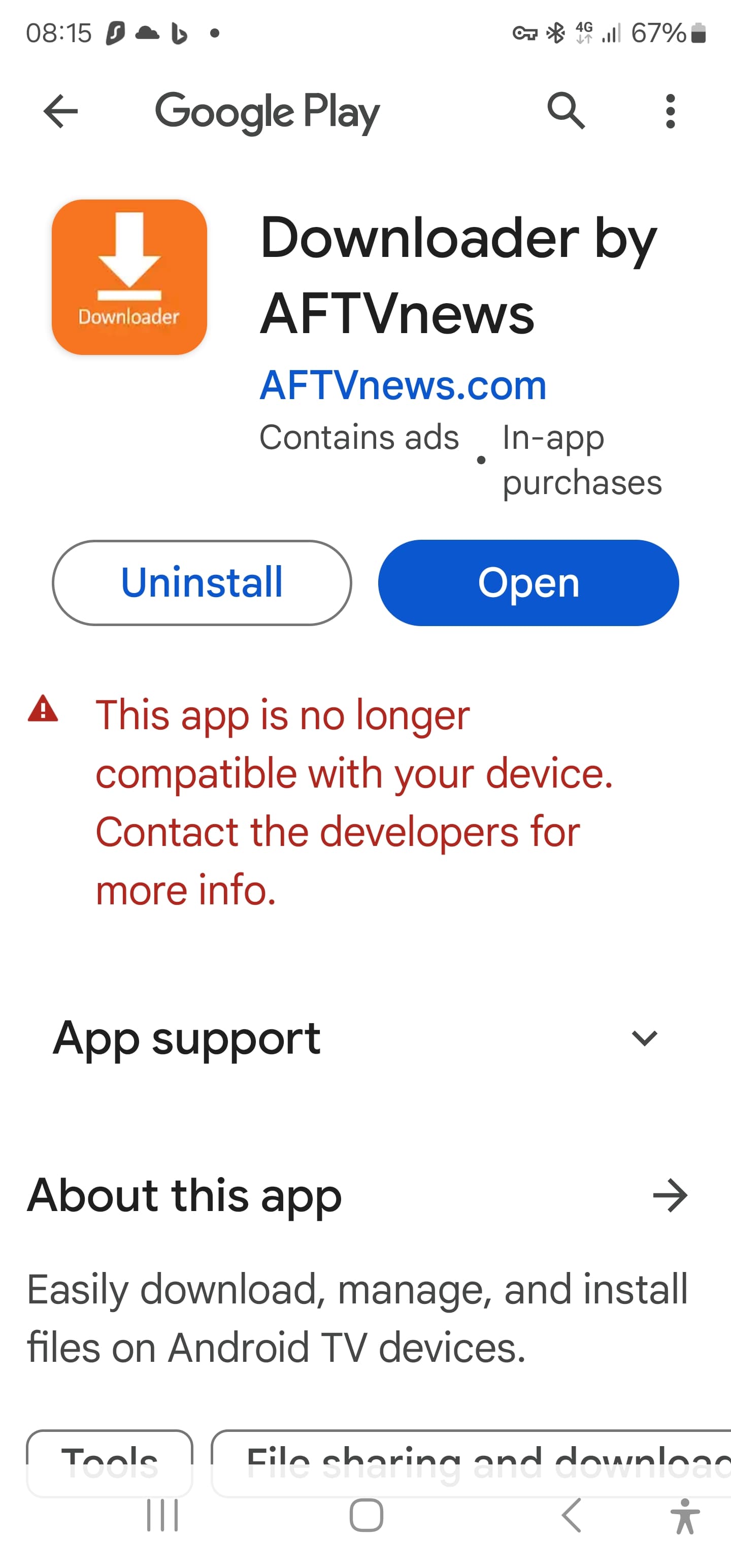
Étape 2 / 9
Activez les sources inconnues
Pour installer via Downloader, autorisez les applications de sources inconnues :
- Android TV / Google TV : Paramètres → Applications → Sécurité et restrictions → Sources inconnues → Downloader → Autoriser
- Samsung Smart TV (Tizen) : Paramètres → Général → Système → Gestionnaire d'applications externes → Activer
- Xiaomi Mi TV / MIUI : Paramètres → Confidentialité → Sources inconnues → Activer
- Nvidia Shield / Box Android : Paramètres → Sécurité → Sources inconnues → Activer
Étape 3 / 9
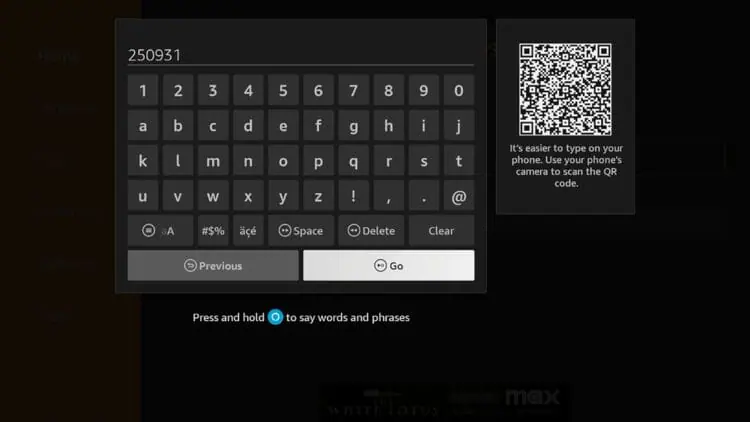
Ouvrez Downloader et entrez le code 250931
Ouvrez Downloader, sélectionnez la barre de recherche et tapez le code :
Appuyez sur Go — vous arrivez sur une page avec la liste des applications.
Étape 4 / 9
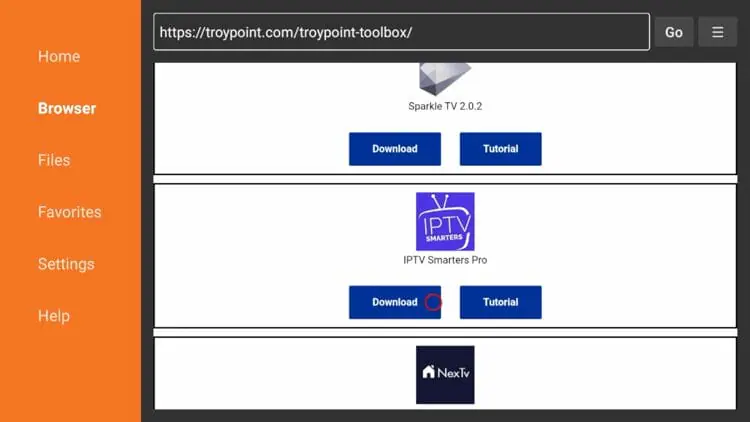
Naviguez vers IPTV Smarters Pro et cliquez sur Download
Sur la page qui s'affiche, faites défiler jusqu'à IPTV Smarters Pro.
Appuyez sur « Download » pour lancer le téléchargement de l'APK.
Étape 5 / 9
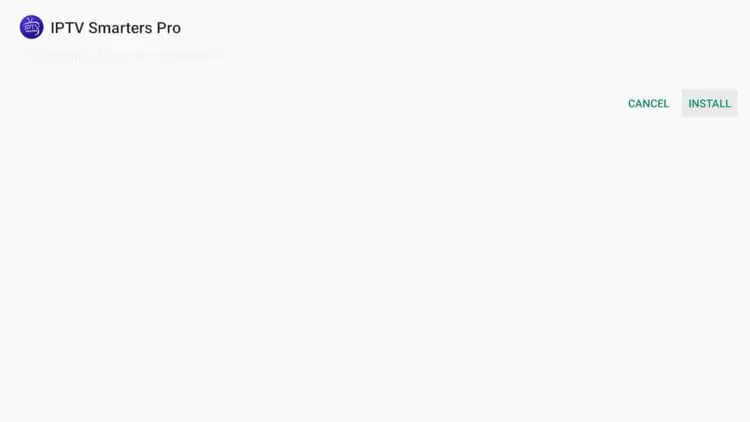
Laissez l'application s'installer et ouvrez-la
Une fois téléchargée, l'installation démarre. Appuyez sur « Installer ».
Puis sur « Ouvrir » pour lancer IPTV Smarters Pro.
Étape 6 / 9
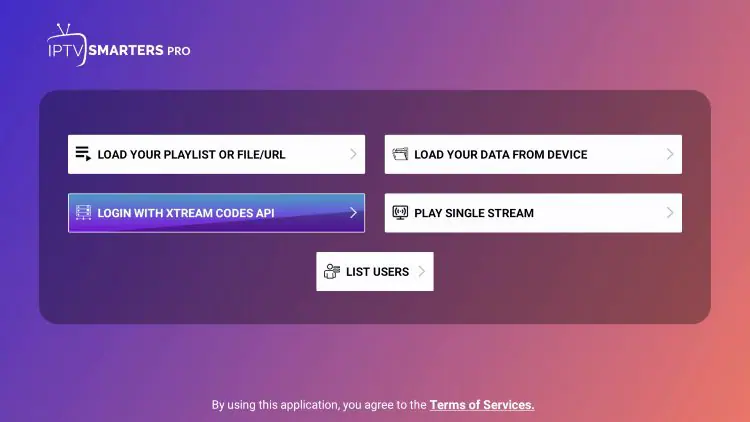
Lancez l'application et acceptez les conditions
Au premier lancement, acceptez les termes et conditions.
Appuyez sur « Agree » / « J'accepte » pour continuer vers l'écran de connexion.
Étape 7 / 9
Sélectionnez « Login with Xtream Codes API »
Choisissez le mode « Login with Xtream Codes API » pour connecter votre abonnement HOTPLAYER.
Étape 8 / 9
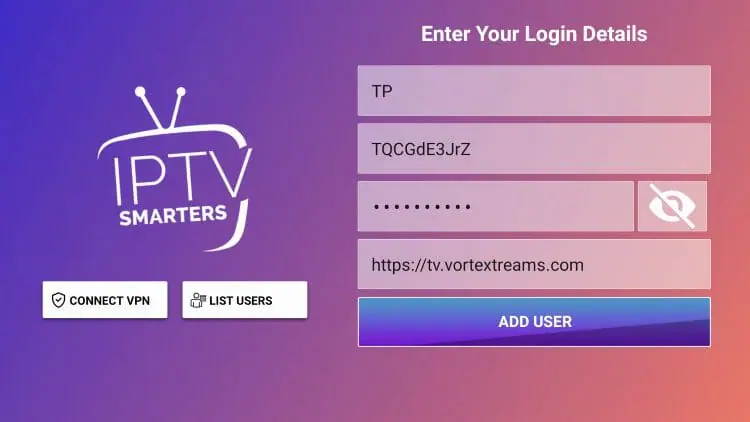
Entrez vos codes de connexion HOTPLAYER
Renseignez les identifiants reçus avec votre abonnement :
- Nom du profil : un nom de votre choix (ex : HOTPLAYER)
- URL du serveur : l'adresse du serveur IPTV fournie
- Username : le nom d'utilisateur reçu
- Password : le mot de passe associé
Étape 9 / 9
Support et dépannage
Solutions les plus fréquentes :
- Installation bloquée : vérifiez les sources inconnues pour Downloader.
- Problèmes de connexion : vérifiez vos identifiants et abonnement.
- Mauvaise qualité : une connexion Ethernet ou Wi-Fi 5GHz est recommandée pour les TV.
- Application qui plante : désinstallez puis réinstallez via Downloader.