HOTPLAYER — hot-player.fr
TutorielsSmart TVIPTV Smarters Pro
IPTV Smarters Pro

Tutoriel guidé — Samsung · LG · Hisense · Philips

IPTV Smarters Pro sur Smart TV.

SamsungLGHisensePhilips (VIDAA)

Le guide varie selon la marque de votre téléviseur. Sélectionnez la vôtre ci-dessous — chaque onglet détaille l'installation d'IPTV Smarters Pro (application officielle WHMCS Smarters) et la connexion Xtream.

Voir le guide illustréAide sur WhatsApp

Guide vérifié le . Les noms, interfaces et disponibilités des applications peuvent évoluer.

Attention aux applications copies !

De nombreuses applications imitent IPTV Smarters Pro et sont payantes ou malveillantes. N'installez que la version officielle (développeur WHMCS Smarters) en vérifiant les informations de chaque onglet.

Le guide, écran par écran

Sélectionnez votre marque.

Onglets Samsung · LG · Hisense · Philips.

01
1

Étape 1 / 5

Reconnaître la bonne application sur Samsung

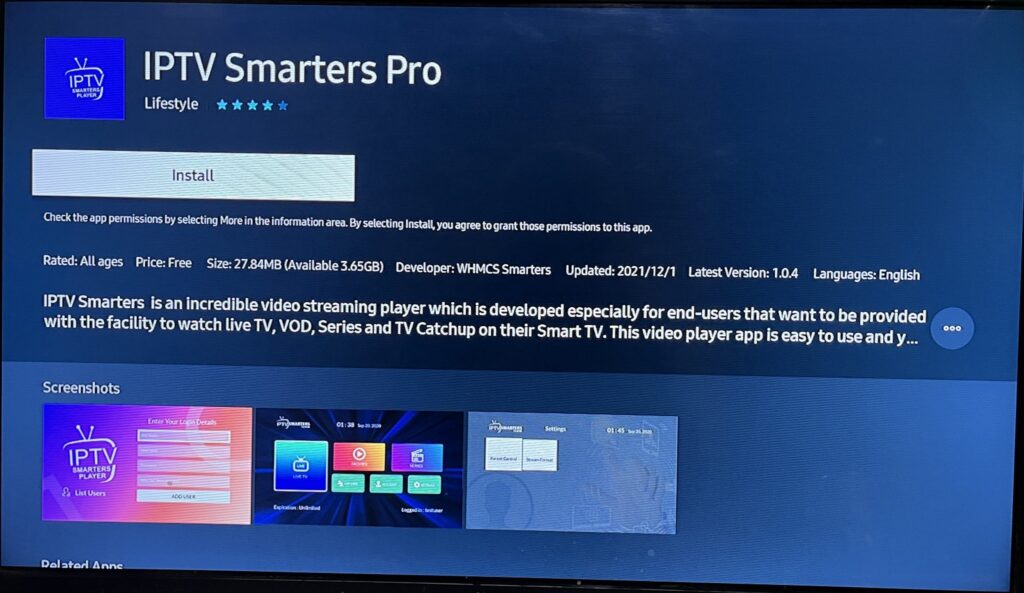
Sur le Samsung Smart Hub, recherchez « IPTV Smarters Pro ». Identifiez la version officielle :

  • Nom de l'application : IPTV Smarters Pro
  • Nom sur le logo : IPTV Smarters Player
  • Développeur : WHMCS Smarters
Attention : toute application au nom similaire mais au développeur différent est une copie. N'installez que celle de WHMCS Smarters.
IPTV Smarters Pro Samsung
Installation Samsung
02
2

Étape 2 / 5

Installez et lancez IPTV Smarters Pro

Depuis le Samsung Smart Hub, installez IPTV Smarters Pro puis lancez l'application.

03
3

Étape 3 / 5

Acceptez les conditions d'utilisation

Au premier lancement, l'application affiche les termes et conditions.

Appuyez sur « Accept » pour continuer vers l'écran de connexion.

Saisie des codes HOTPLAYER
04
4

Étape 4 / 5

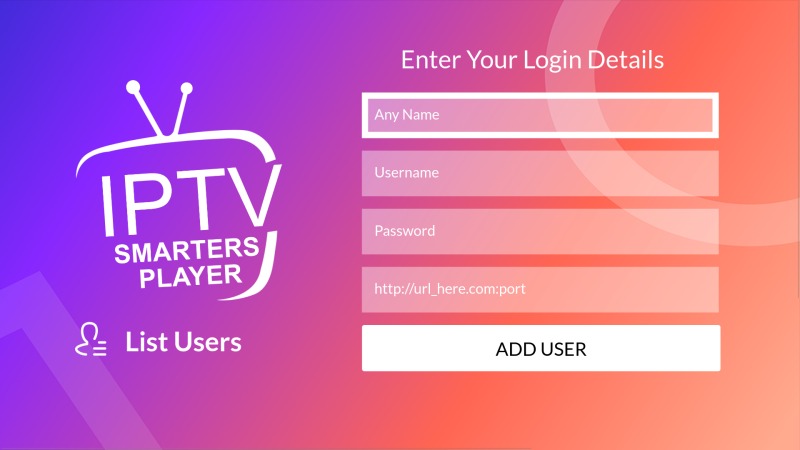
Entrez vos codes de connexion HOTPLAYER

Renseignez les identifiants fournis avec votre abonnement HOTPLAYER :

  • Nom du profil : un nom de votre choix (ex : HOTPLAYER)
  • URL du serveur : l'adresse du serveur IPTV de votre abonnement
  • Username : votre nom d'utilisateur
  • Password : votre mot de passe
Vérifiez chaque champ puis appuyez sur « Add User ».
Obtenir un abonnement

⚠️ Votre identifiant ne fonctionne pas ou n'est pas reconnu ?

Vérifiez et corrigez votre URL de connexion directement ici — c'est la cause la plus fréquente.

Si après avoir changé d'URL cela ne fonctionne toujours pas, passez par une autre application : tous les tutoriels sont disponibles sur la page Tutoriels.

Corriger ma ligne
05
5

Étape 5 / 5

Support et dépannage

Solutions les plus fréquentes :

  • Application introuvable : cherchez dans le Smart Hub et vérifiez le développeur WHMCS Smarters.
  • Problèmes de connexion : vérifiez vos identifiants et votre abonnement.
  • Mauvaise qualité : Ethernet ou Wi-Fi 5GHz recommandé.
Nous contacter sur WhatsApp
Support
01
1

Étape 1 / 5

Reconnaître la bonne application sur LG

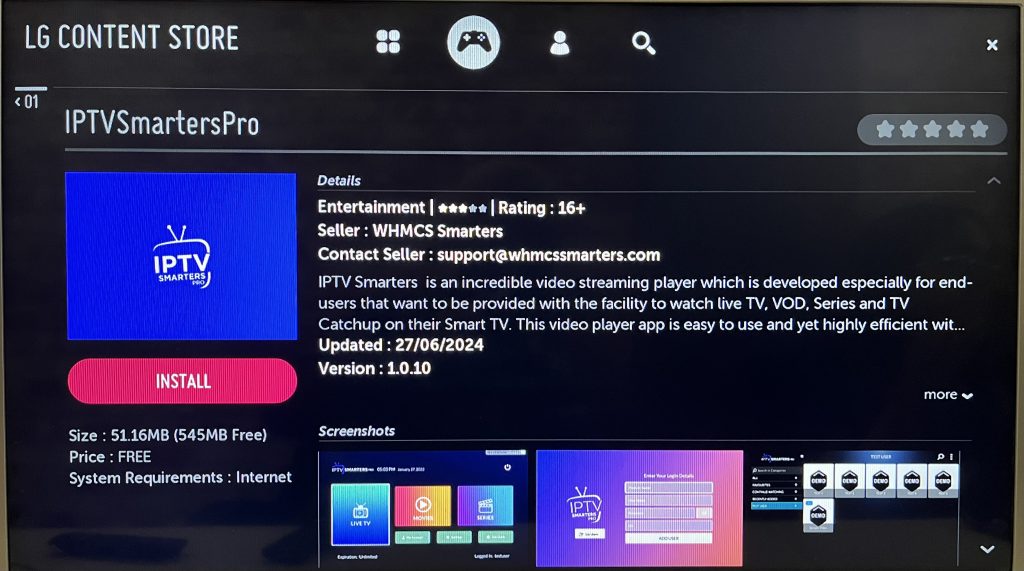
Sur le LG Content Store, recherchez « IPTVSmartersPro » (sans espace). Développeur : WHMCS Smarters.

Si votre TV LG dispose du Google Play Store, utilisez plutôt le tutoriel Android TV.
Voir le tuto Android TV
IPTVSmartersPro LG
02
2

Étape 2 / 5

Installez et lancez IPTVSmartersPro

Depuis le LG Content Store, installez IPTVSmartersPro puis lancez l'application.

03
3

Étape 3 / 5

Acceptez les conditions d'utilisation

Au premier lancement, l'application affiche les termes et conditions.

Appuyez sur « Accept » pour continuer vers l'écran de connexion.

Saisie des codes HOTPLAYER
04
4

Étape 4 / 5

Entrez vos codes de connexion HOTPLAYER

Renseignez les identifiants fournis avec votre abonnement HOTPLAYER :

  • Nom du profil : un nom de votre choix (ex : HOTPLAYER)
  • URL du serveur : l'adresse du serveur IPTV de votre abonnement
  • Username : votre nom d'utilisateur
  • Password : votre mot de passe
Vérifiez chaque champ puis appuyez sur « Add User ».
Obtenir un abonnement

⚠️ Votre identifiant ne fonctionne pas ou n'est pas reconnu ?

Vérifiez et corrigez votre URL de connexion directement ici — c'est la cause la plus fréquente.

Si après avoir changé d'URL cela ne fonctionne toujours pas, passez par une autre application : tous les tutoriels sont disponibles sur la page Tutoriels.
Corriger ma ligne
05
5

Étape 5 / 5

Support et dépannage

Solutions les plus fréquentes :

  • Application introuvable : cherchez « IPTVSmartersPro » (sans espace), développeur WHMCS Smarters.
  • Problèmes de connexion : vérifiez vos identifiants et votre abonnement.
  • Mauvaise qualité : Ethernet ou Wi-Fi 5GHz recommandé.
Nous contacter sur WhatsApp
Support
01
1

Étape 1 / 5

Tutoriel vidéo — IPTV Smarters sur Hisense VIDAA

Suivez ce tutoriel vidéo pour installer IPTV Smarters sur votre TV Hisense VIDAA.

Si votre TV Hisense dispose du Google Play Store, utilisez plutôt le tutoriel Android TV.
Voir le tuto Android TV
02
2

Étape 2 / 5

Trouvez et installez IPTV Smarters sur VIDAA

Depuis le store VIDAA, recherchez « IPTV Smarters » et installez l'application officielle.

Attention : vérifiez que le développeur est bien WHMCS Smarters avant d'installer.
03
3

Étape 3 / 5

Acceptez les conditions d'utilisation

Au premier lancement, l'application affiche les termes et conditions.

Appuyez sur « Accept » pour continuer vers l'écran de connexion.

Saisie des codes HOTPLAYER
04
4

Étape 4 / 5

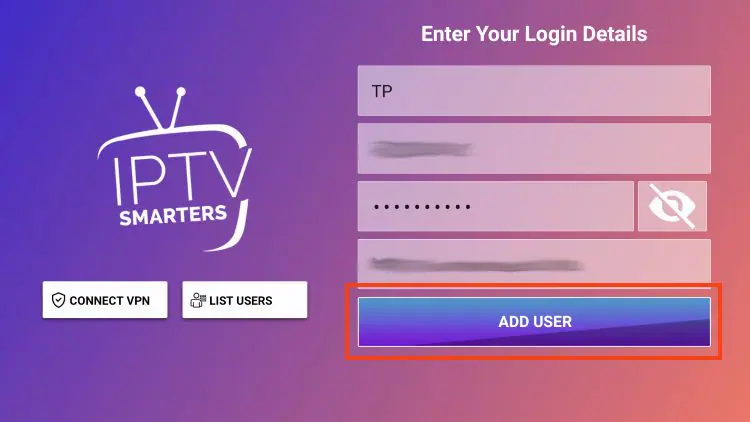
Entrez vos codes de connexion HOTPLAYER

Renseignez les identifiants fournis avec votre abonnement HOTPLAYER :

  • Nom du profil : un nom de votre choix (ex : HOTPLAYER)
  • URL du serveur : l'adresse du serveur IPTV de votre abonnement
  • Username : votre nom d'utilisateur
  • Password : votre mot de passe
Vérifiez chaque champ puis appuyez sur « Add User ».
Obtenir un abonnement

⚠️ Votre identifiant ne fonctionne pas ou n'est pas reconnu ?

Vérifiez et corrigez votre URL de connexion directement ici — c'est la cause la plus fréquente.

Si après avoir changé d'URL cela ne fonctionne toujours pas, passez par une autre application : tous les tutoriels sont disponibles sur la page Tutoriels.
Corriger ma ligne
05
5

Étape 5 / 5

Support et dépannage

Solutions les plus fréquentes :

  • Application introuvable : cherchez « IPTV Smarters » dans le store VIDAA (WHMCS Smarters).
  • Problèmes de connexion : vérifiez vos identifiants et votre abonnement.
  • Mauvaise qualité : Ethernet ou Wi-Fi 5GHz recommandé.
Nous contacter sur WhatsApp
Support
01
1

Étape 1 / 5

Tutoriel vidéo — IPTV Smarters sur Philips VIDAA

Suivez ce tutoriel vidéo pour installer IPTV Smarters sur votre TV Philips VIDAA.

Si votre TV Philips dispose du Google Play Store, utilisez plutôt le tutoriel Android TV.
Voir le tuto Android TV
02
2

Étape 2 / 5

Trouvez et installez IPTV Smarters sur VIDAA

Depuis le store VIDAA, recherchez « IPTV Smarters » et installez l'application officielle.

Attention : vérifiez que le développeur est bien WHMCS Smarters avant d'installer.
03
3

Étape 3 / 5

Acceptez les conditions d'utilisation

Au premier lancement, l'application affiche les termes et conditions.

Appuyez sur « Accept » pour continuer vers l'écran de connexion.

Saisie des codes HOTPLAYER
04
4

Étape 4 / 5

Entrez vos codes de connexion HOTPLAYER

Renseignez les identifiants fournis avec votre abonnement HOTPLAYER :

  • Nom du profil : un nom de votre choix (ex : HOTPLAYER)
  • URL du serveur : l'adresse du serveur IPTV de votre abonnement
  • Username : votre nom d'utilisateur
  • Password : votre mot de passe
Vérifiez chaque champ puis appuyez sur « Add User ».
Obtenir un abonnement

⚠️ Votre identifiant ne fonctionne pas ou n'est pas reconnu ?

Vérifiez et corrigez votre URL de connexion directement ici — c'est la cause la plus fréquente.

Si après avoir changé d'URL cela ne fonctionne toujours pas, passez par une autre application : tous les tutoriels sont disponibles sur la page Tutoriels.

Corriger ma ligne
05
5

Étape 5 / 5

Support et dépannage

Solutions les plus fréquentes :

  • Application introuvable : cherchez « IPTV Smarters » dans le store VIDAA (WHMCS Smarters).
  • Problèmes de connexion : vérifiez vos identifiants et votre abonnement.
  • Mauvaise qualité : Ethernet ou Wi-Fi 5GHz recommandé.
Nous contacter sur WhatsApp
Support

Besoin d'un coup de main ?

Pour toute demande — essai, commande, renouvellement ou aide technique — contactez-nous sur WhatsApp.

Assistance WhatsApp Assistance WhatsApp· abonné